Índice
Ejercicios Unidad 2
Ejercicio 1. Creandos los primeros proyectos
Este ejercicio va a servir para familiarizarse con la creación de proyectos, tanto desde consola como con la ayuda de la extensión. Para ello se crearán dos proyecto de C#, el primero mediante la consola y el segundo desde VSCode con la extensión C# Dev kit.
-
Mediante Consola. Primero abre el tema por la parte
Creación desde la línea de comandos (CLI)y apóyate en los apuntes para realizar los siguientes pasos:-
Vas a crear un proyecto de consola mediante la línea de comandos [CMD] de Windows. Primero deberás situarte en una ruta que consideres y crear una carpeta para que contenga el proyecto llamada
MisProyectosConsola. El proyecto se llamaráMiPrimerProyectoy lo crearas con el comando indicado en los apuntes.dotnet new console -n MiPrimerProyecto
-
Revisa los ficheros y carpetas que se han creado y localiza el fichero de proyecto, extensión
.csproj. -
Abre el fichero y compáralo con el de los apuntes, comprobando si hay alguna diferencia e intentando comprender la utilidad de las etiquetas.
-
Sigue revisando el contenido de los elementos creados y localiza el fichero donde se encuentra el código fuente
.cs -
Abre ese fichero y cambia el
"Hello Word"por "Mi Primer Proyecto". -
Ahora vamos a crear una solución para añadir nuestro proyecto a ella.
dotnet new sln -n MiPrimeraSolucion
-
Añadiremos nuestro proyecto a la solución con
dotnet sln MiPrimeraSolucion.slnx add ./MiPrimerProyecto/MiPrimerProyecto.csproj
-
Revisa otra vez los ficheros generados y localiza la solución
.slnx. Abre la solución y revisa en que línea aparece añadido tu proyecto a la solución. -
Si queremos ver el resultado de la ejecución de nuestro proyecto, desde la línea de comandos y situado en la carpeta donde esta el proyecto, ejecutaremos.
dotnet run
-
-
Mediante la extensión
C# Dev Kit de VS Code. Ahora vas a crear otros proyectos pero con la ayuda de la extensión. Como soporte ves a la parte de los apuntesCreando una solución desde VS Code- Primero deberemos crear una carpeta donde guardar nuestro proyecto llamada
MisProyectosVSCode, abriremos la carpeta conArchivo -> AbrirCarpeta - Abriremos la paleta de comandos (ventana para ejecutar los comandos de las extensiones instaladas) con
Ctrl + Shift + Pó conVer -> Paleta de Comandos - Buscaremos
.NET: New Projecty seguiremos los pasos indicando que es un proyecto de consolaConsole App, el nombre del proyectoMiSegundoProyectoy la carpeta donde guardarlo (se puede dejar por defecto). - Revisamos las carpetas que se han creado con los
.csprojy los.cs - Repetiremos los pasos del punto iii, para crear un nuevo proyecto, esta vez se llamará
MiTercerProyecto. - Podemos crear una solución para añadir los proyectos creados, para ello abriremos la paleta de comandos y buscaremos
.NET: Create Solution Filey seguiremos los pasos indicando el nombre de la soluciónMiSegundaSoluciony la carpeta donde guardarla (se puede dejar por defecto) y seleccionaremos la extensión.slnx. DevKit buscará automáticamente todos los proyectos en el WorkSapce y los añadirá a la solución. - Para poder ejecutar el código de nuestro proyecto, solo tendremos que abrir el fiquero
.csdel proyecto que queramos ejecutar y pulsar sobre la opción siguiente del menú desplegable del icono ▶️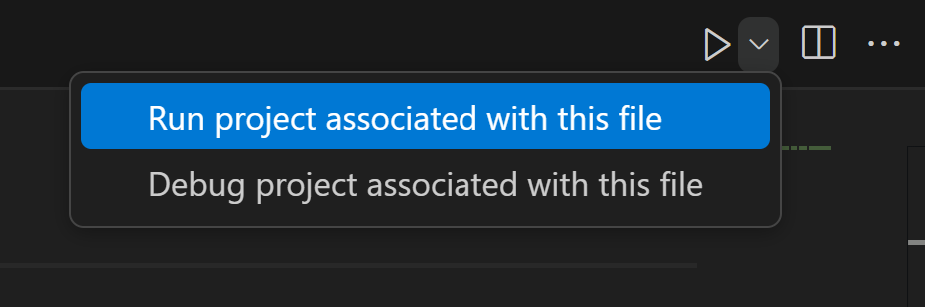
- Primero deberemos crear una carpeta donde guardar nuestro proyecto llamada
Ejercicio 2. Afianzando la creación de proyectos
Este ejercicio ya no será tan guiado porque se tratará de poner en practica los conocimientos adquiridos en el anterior ejercicio. Nos situaremos en la carpeta MisProyectosConsola y con los comandos de consola añadiremos un nuevo proyecto llamado MiCuartoProyecto. Pasaremos a VSCode y abriremos esta carpeta. Investigaremos el archivo de soluciones .slnx para ver si se ha incluido el último proyecto a la solución. Si no se ha incluido, investiga la manera de hacerlo mediante los menús contextuales. Modificaremos los mensajes de los códigos .cs y ejecutaremos cada uno de los ficheros .cs como se ha indicado en el anterior ejercicio.
Ejercicio 3. Ejecutando proyectos creados
Descarga del siguiente enlace compilar_proyecto un proyecto creado. Ábrelo con el Visual Code y ejecútalo para interactuar con el y ver las salidas.